Signatur
Auf signatur.pfadi.zuerich kannst du deine persönliche E-Mail-Signatur ganz einfach selber generieren.
1. Meine Infos
Trage dein Geschlecht (Männlich, Weiblich, Divers / keine Pronomen), deinen Namen und Vornamen, deinen Pfadinamen sowie deine E-Mail-Adresse (@pfadizueri.ch) ein.
2. Meine Funktion
Trage deine Funktion ein. Optional kannst du eine zweite Funktionszeile sowie deine Telefonnummer angeben.
3. Senden
Klicke auf «Senden», um deine Signatur zu generieren.
4. In Outlook einfügen
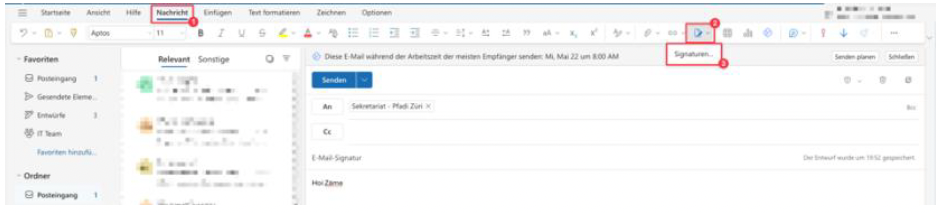
Öffne dein Postfach über outlook.office.com und erstelle eine neue Nachricht. Klicke oben im Menüband auf Signatur und wähle Signaturen…, um den Signatur-Editor zu öffnen (diese Ansicht ist fast identisch für Desktop-App und Browser). Erscheint das Icon nicht direkt, findest du es rechts bei den drei Punkten.
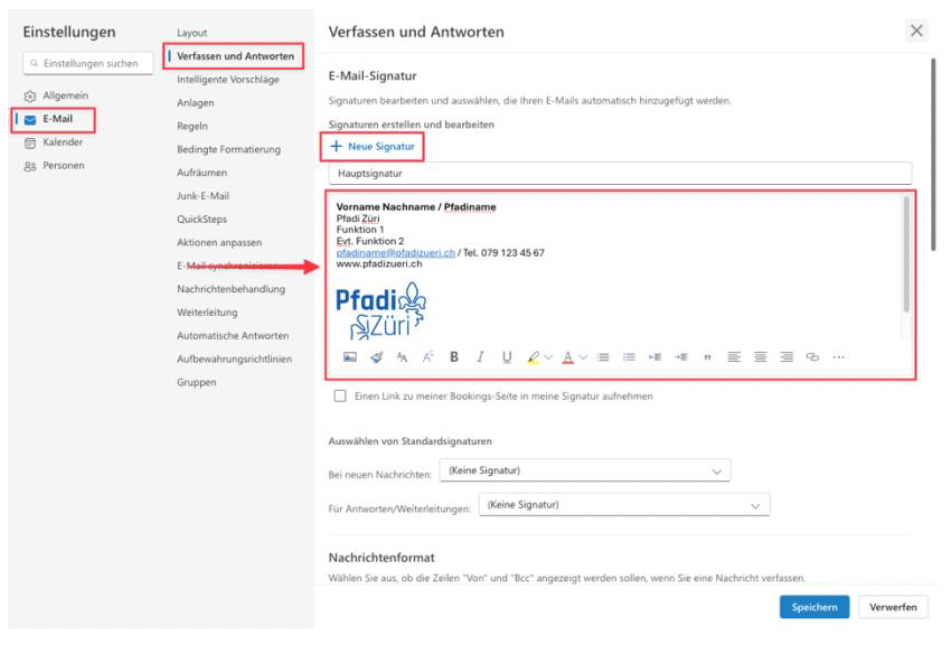
Erstelle unter + Neue Signatur eine neue Signatur und füge den Inhalt ein, den dir signatur.pfadi.zuerich generiert hat.
5. Logo überprüfen und verlinken
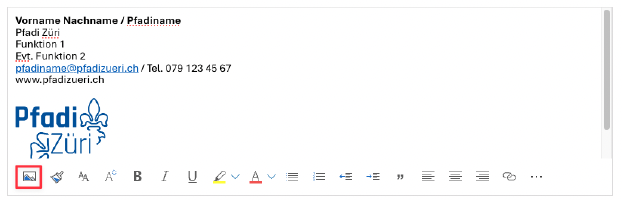
Kontrolliere, ob das Pfadi-Züri-Logo korrekt angezeigt wird. Falls das Logo fehlt, kannst du es über das Bild-Icon neu einfügen.
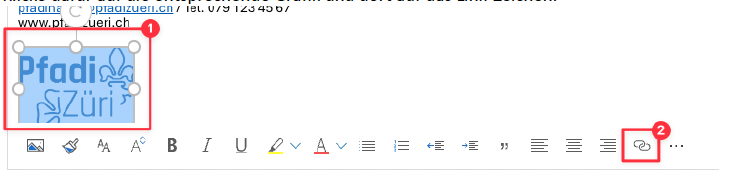
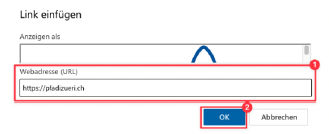
Klicke auf das Logo und danach auf das Link-Symbol, um die Verlinkung zu überprüfen bzw. zu setzen.
Trage als Webadresse https://pfadizueri.ch ein und klicke auf OK.
Vergiss nicht, deine Signatur am Ende zu speichern.
6. Standardsignatur festlegen
Wähle ganz unten im Signaturen-Fenster aus, welche Signatur bei neuen Nachrichten sowie bei Antworten/Weiterleitungen automatisch verwendet werden soll (siehe Dropdowns im Screenshot oben).
Speichere deine Änderungen über den Button unten rechts, dieser ist etwas versteckt.
7. Fragen & Hilfe
Solltest du Fragen haben oder Hilfe benötigen, melde dich bitte beim IT-Team. Wir helfen dir gerne weiter.